
Meriate čas v Clockify a úlohy, termíny a dohody s tímom riešite niekde inde? V Projeccu máte oboje na jednom mieste. Čas meriate rovnako ako doteraz a celú históriu z Clockify si prenesiete so sebou.
V tomto článku si ukážeme, čo zostane rovnaké, čo pribudne a ako prebieha import krok za krokom.
Čas aj projekty na jednom mieste
Keď čas meriate v jednom nástroji a prácu plánujete v druhom, údaje sa časom rozídu. Úloha je na tabuli hotová, ale v záznamoch času má iný názov. Pri fakturácii potom hľadáte, čo k čomu patrí.
V Projeccu patrí každý záznam času k úlohe. Úloha má svoj detail, termín, komentáre a ľudí, ktorí na nej pracujú. Na projekte tak vidíte, čo sa robí, kto to robí aj koľko času to zabralo.
Čo zostane rovnaké: časovač
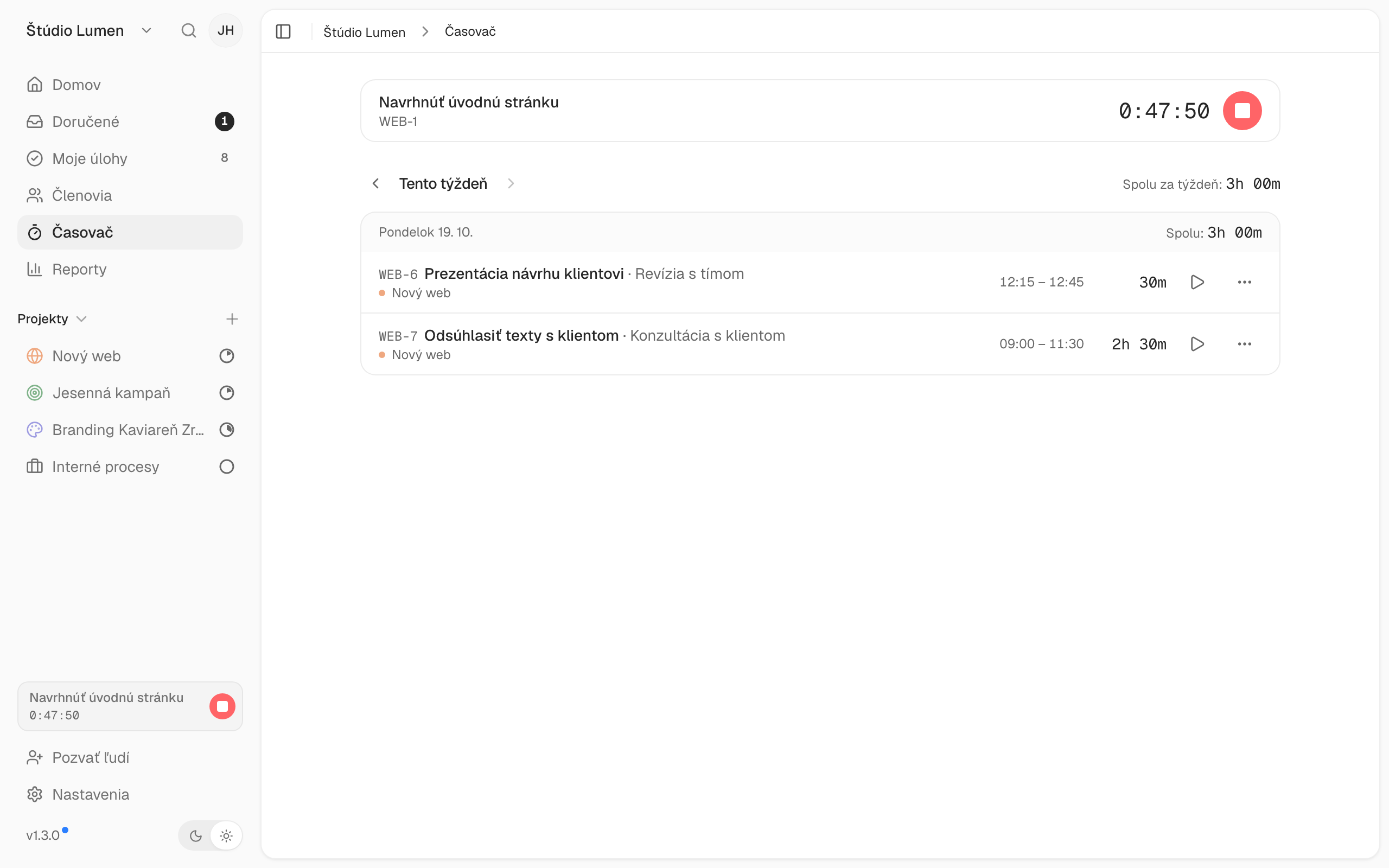
V bočnom paneli nájdete stránku Časovač na rýchle meranie času. Postup poznáte z Clockify:
- Štart jedným klikom: napíšete, na čom pracujete, vyberiete projekt a kliknete na Štart. Ak úloha ešte neexistuje, vytvorí sa sama.
- Rýchle hľadanie: vo výbere projektu hľadáte projekty aj úlohy a obľúbené projekty si označíte hviezdičkou.
- Pamätá si, kde ste skončili: posledný projekt a úloha zostanú vybrané, takže pri pokračovaní na tej istej práci stačí kliknúť na Štart.
- Prehľad týždňa: pod časovačom vidíte svoj týždeň po dňoch so súčtami. Tlačidlom ▶ pokračujete na tej istej úlohe, kliknutím na názov otvoríte jej detail.
Čo pribudne
K meraniu času dostanete celý nástroj na riadenie projektov:
- Úlohy s detailom: termín, priradenie, komentáre a zmienky kolegov priamo pri práci, ku ktorej patria.
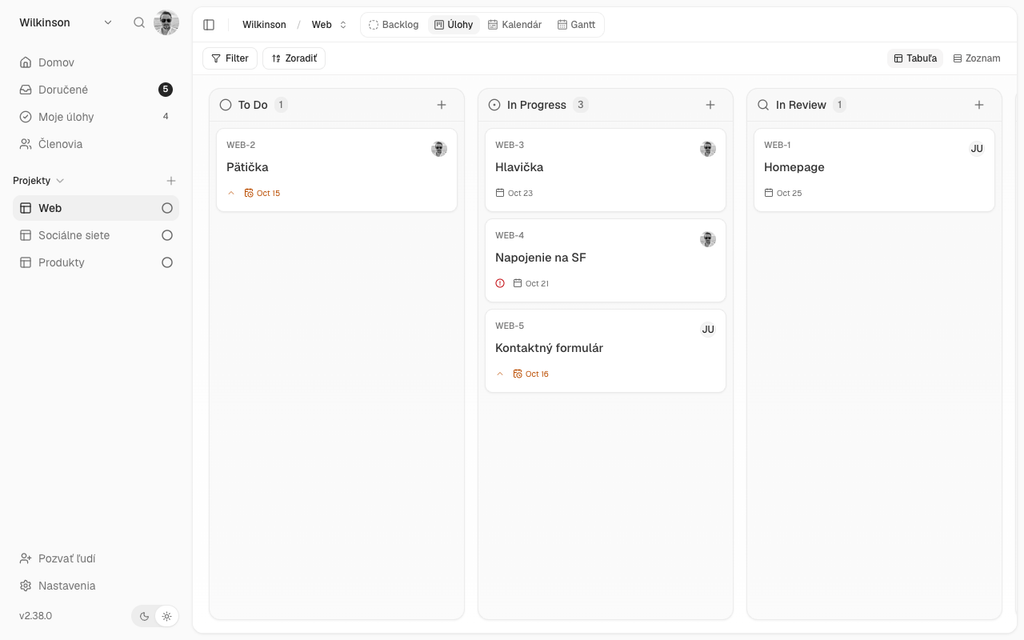
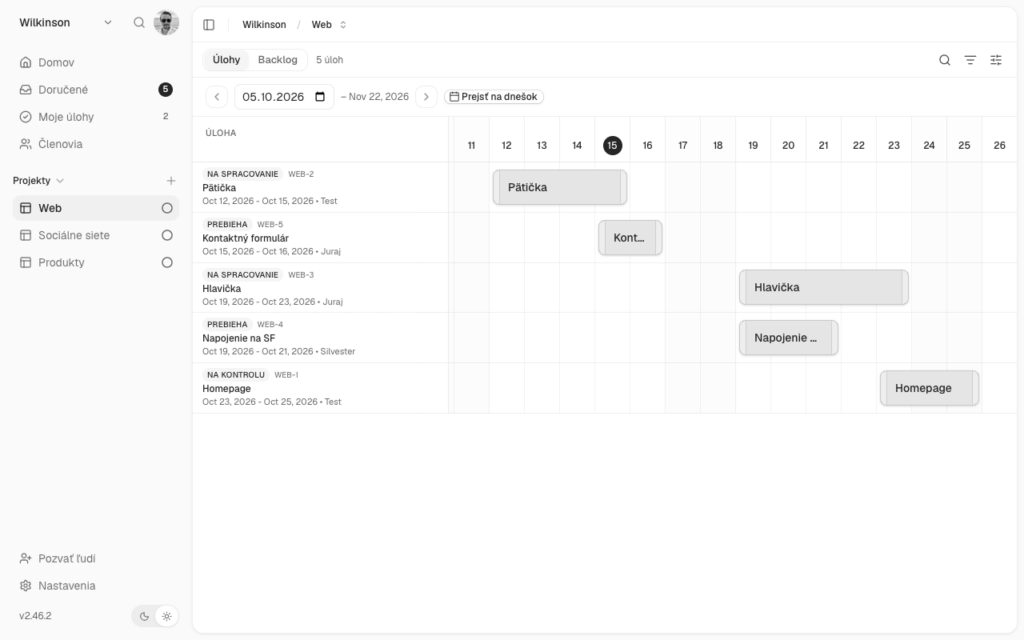
- Viac pohľadov na ten istý projekt: tabuľa, zoznam, kalendár a časová os.
- Upozornenia: pripomienky blížiacich sa termínov a úloh po termíne e‑mailom aj v prehliadači.
- Po slovensky a česky: celé rozhranie aj všetky e‑maily.
Ako preniesť dáta z Clockify v troch krokoch
Import nájdete v Nastavenia → Import → Clockify. Celým postupom vás prevedie sprievodca.
Krok 1: Exportujte dáta z Clockify
Import funguje s bezplatným aj plateným Clockify:
- Bezplatný plán: použite export dát z profilu.
- Platené plány: stiahnite Detailed report.
Krok 2: Nahrajte súbor do Projecca
Sprievodca spáruje projekty a ľudí z Clockify s projektmi a členmi tímu v Projeccu. Ak súbor neobsahuje sadzby, doplníte ich pre každý projekt zvlášť alebo naraz pre všetky.
Krok 3: Skontrolujte a potvrďte
Nepracovné záznamy, napríklad prestávky, jednoducho odznačíte. Aby staré záznamy nezaplnili tabule, nedávne úlohy sa presunú do stĺpca Hotovo a staršie do archívu.
Opakovaný import nič nezdvojí. Ak počas prechodu ešte chvíľu meriate čas v Clockify, import jednoducho zopakujte.
Časté otázky
Funguje import aj s bezplatným Clockify?
Áno. Stačí export dát z profilu, platený plán nepotrebujete.
Čo sa stane, keď import spustím dvakrát?
Nič sa nezdvojí. Záznamy, ktoré už v Projeccu sú, sa znova nepridajú.
Prenesú sa aj hodinové sadzby?
Ak ich súbor z Clockify obsahuje, áno. Ak nie, sprievodca vás požiada, aby ste ich doplnili pre jednotlivé projekty alebo naraz pre všetky.
Nezaplní stará história moje tabule?
Nie. Nedávne úlohy sa zaradia do stĺpca Hotovo a staršie do archívu. Na tabuliach zostane len aktuálna práca.
Čo s prestávkami a inými nepracovnými záznamami?
V sprievodcovi ich pred importom odznačíte a do Projecca sa neprenesú.
Vyskúšajte to s vlastnými dátami
Najrýchlejšie zistíte, či vám Projecco sedí, keď si doň nahráte vlastnú históriu z Clockify a týždeň v ňom budete merať čas.
Vyskúšajte Projecco 14 dní zdarma, bez platobnej karty.